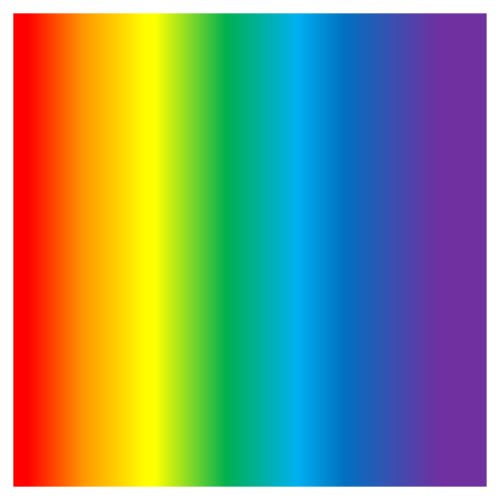
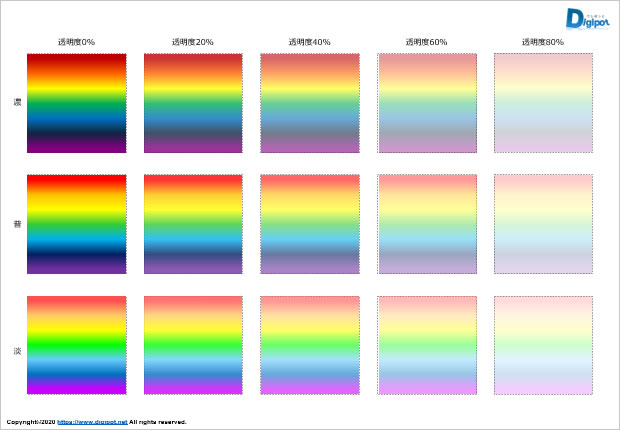
虹色の滲むグラデーションテクスチャ背景のイラスト素材
グラデーションの作り方、どのサイト、どのブログよりもわかりやすくて感動しました。今度試してみます。素敵なブログをありがとうございます⑅ ̈* 1136 レジン初心者 url なお、Canvaは登録(無料)が必要ですが、グラデーション以外にも様々な画像編集が手軽に行なえます。 おそらく、私も含めてほとんどのブロガーが毎日のように利用しています。 それでいってみましょう! バナー工房によるグラデーション画像の作り方
虹 グラデーション 作り方
虹 グラデーション 作り方-基本がわかる! グラデーションの作り方「知っておきたい種類と活用方法」 Photoshop基本操作グラデーションとは、明るさや色の滑らかな変化です。 ドラッグした距離でグラデーションを描画する グラデーションツール は、単にグラデーションを 1 立体的な球をスライド(資料)に取り入れると印象が変わる 2 球体は簡単にグラデーションで作成したもので十分 3 グラデーション機能を使って、簡単に球体を作成する方法
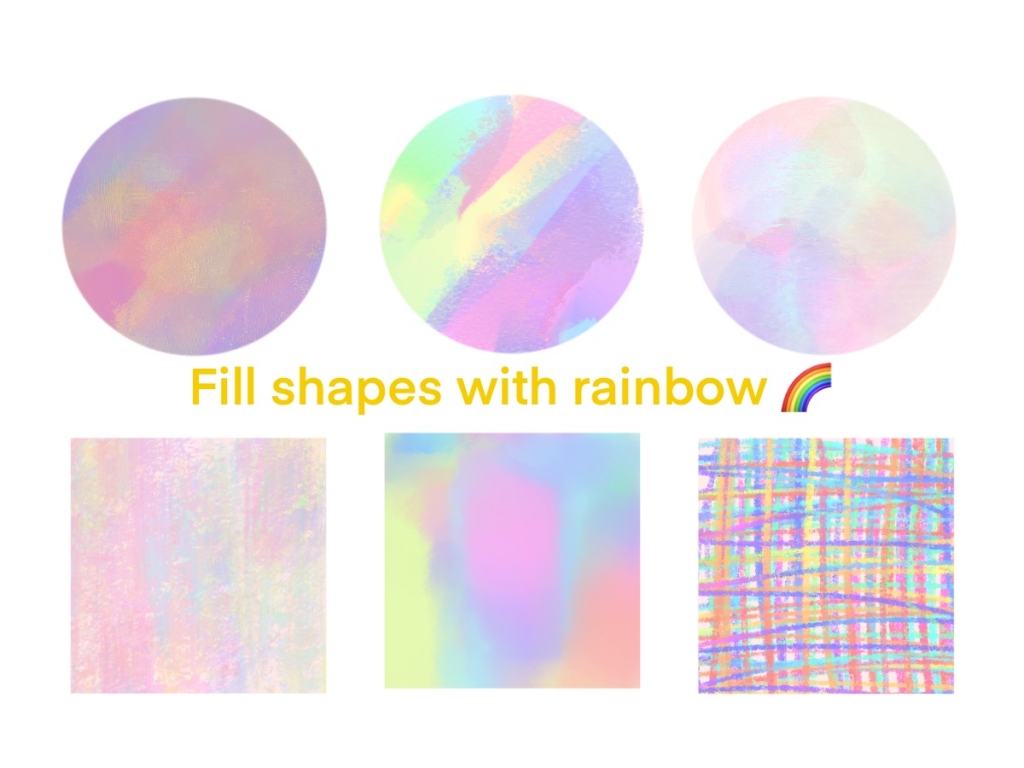
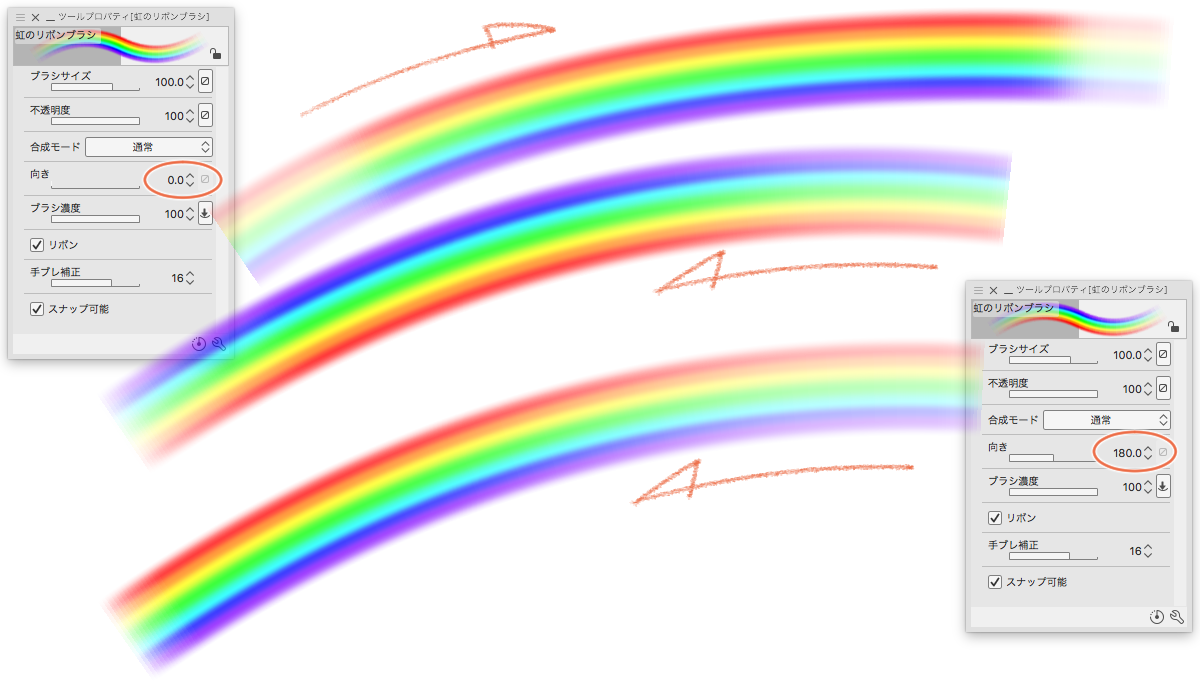
Procreate 虹色ブラシのダウンロード 作り方 カルチュア
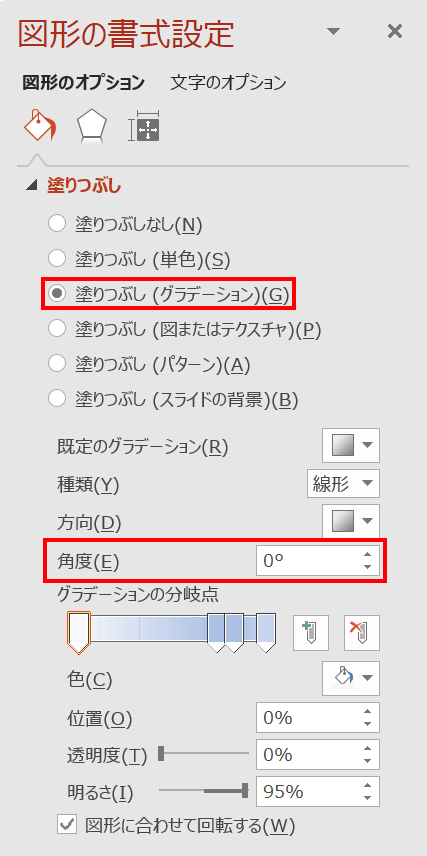
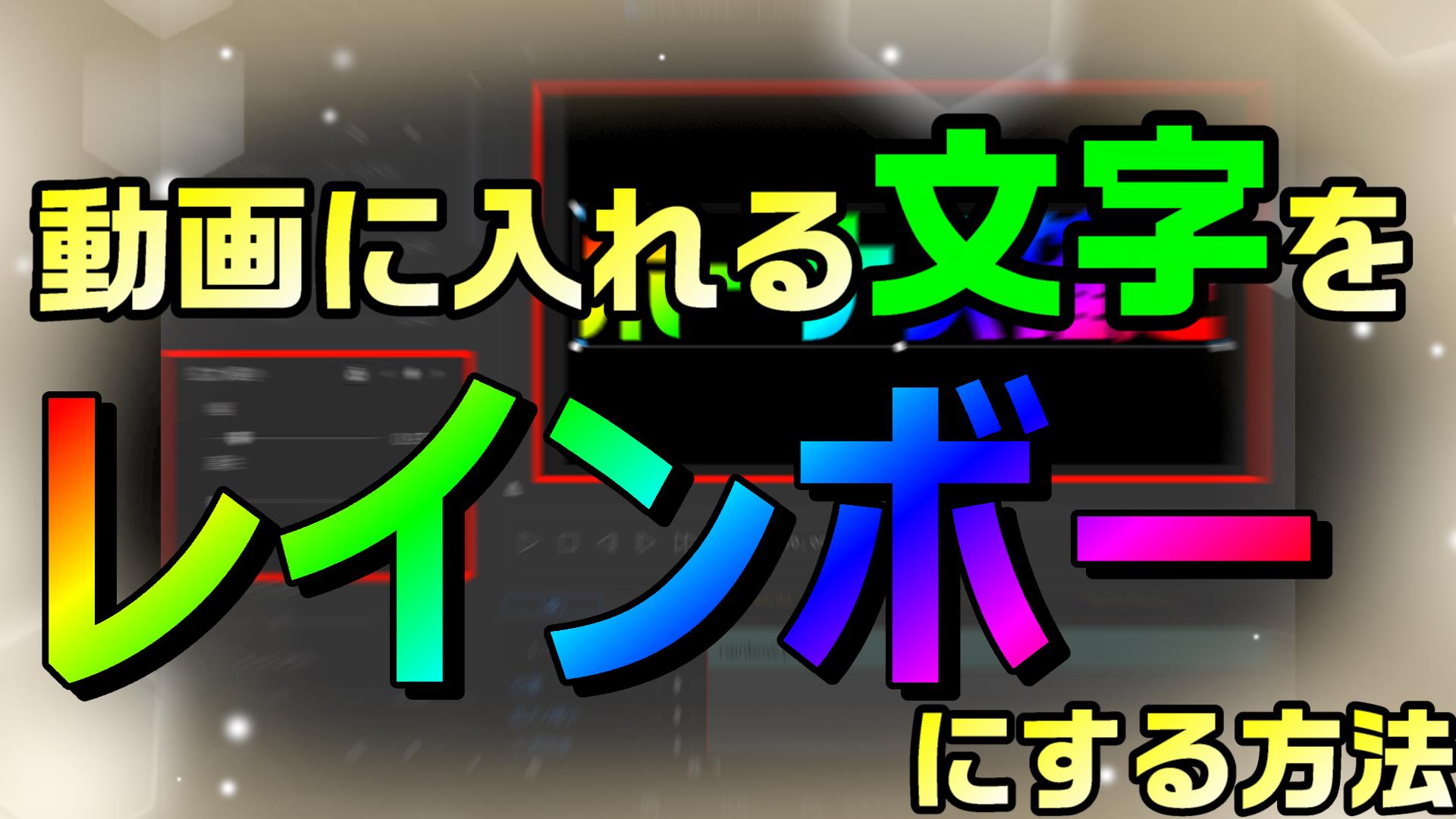
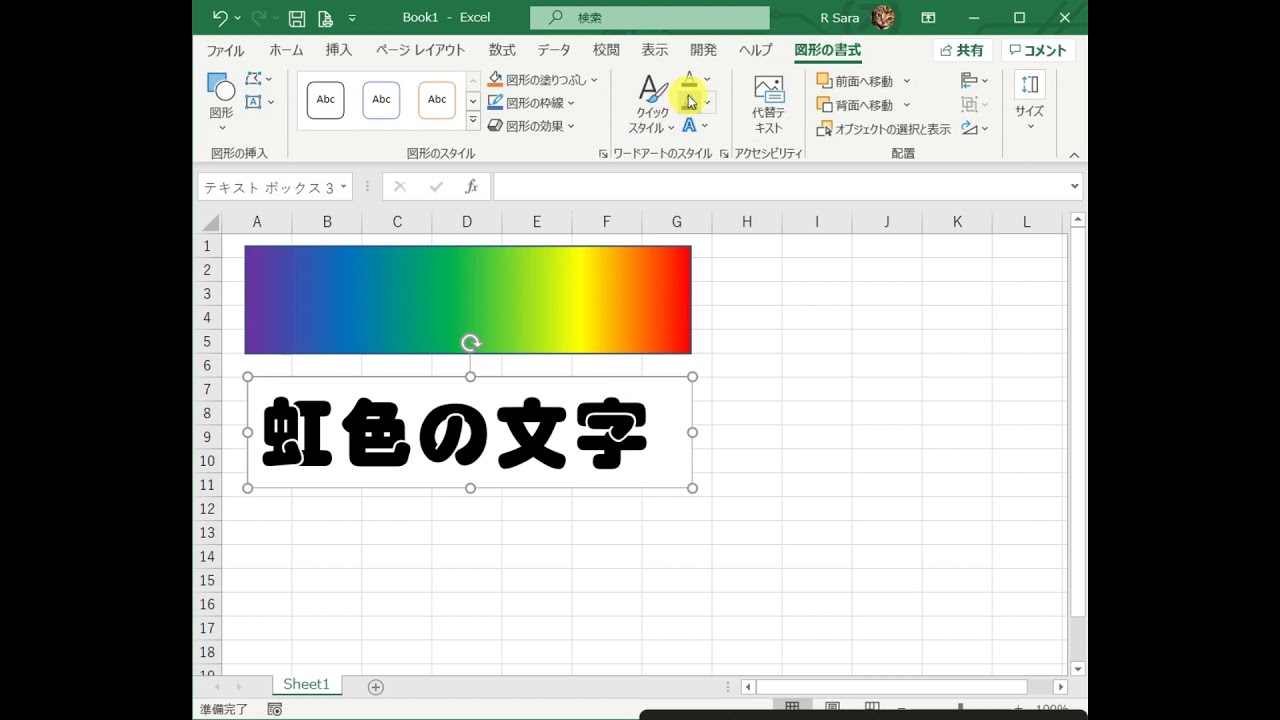
最上位に新規レイヤー(虹)を作成します。 「グラデーションツール」を選択。 上部のツールオプションバーの赤枠をクリックし、「グラデーションエディター」を開きます。 赤枠の虹色を選択します。 画像の虹を入れたい場所に、ドラッグで描画し 使い方は、とってもカンタン。始点と終点を決めるだけです。 まずは、レインボーグラデーションのテンプレートを選択しておきましょう。 お次は 最初に作った画像領域で、グラデーションの始点から終点へドラッグアンドドロップすればok! あしらいの作り方 PowerPoint 16で虹色(レインボー)グラデーションを「標準の色」で簡単に作る方法、ワードアートを利用して虹色を作る方法、PowerPoint 19とMicrosoft 365でペンのインクから虹色を作る方法をご紹介します。
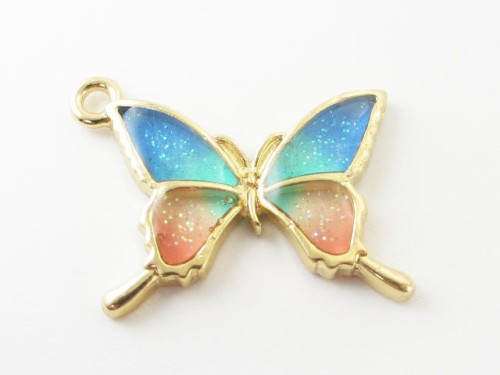
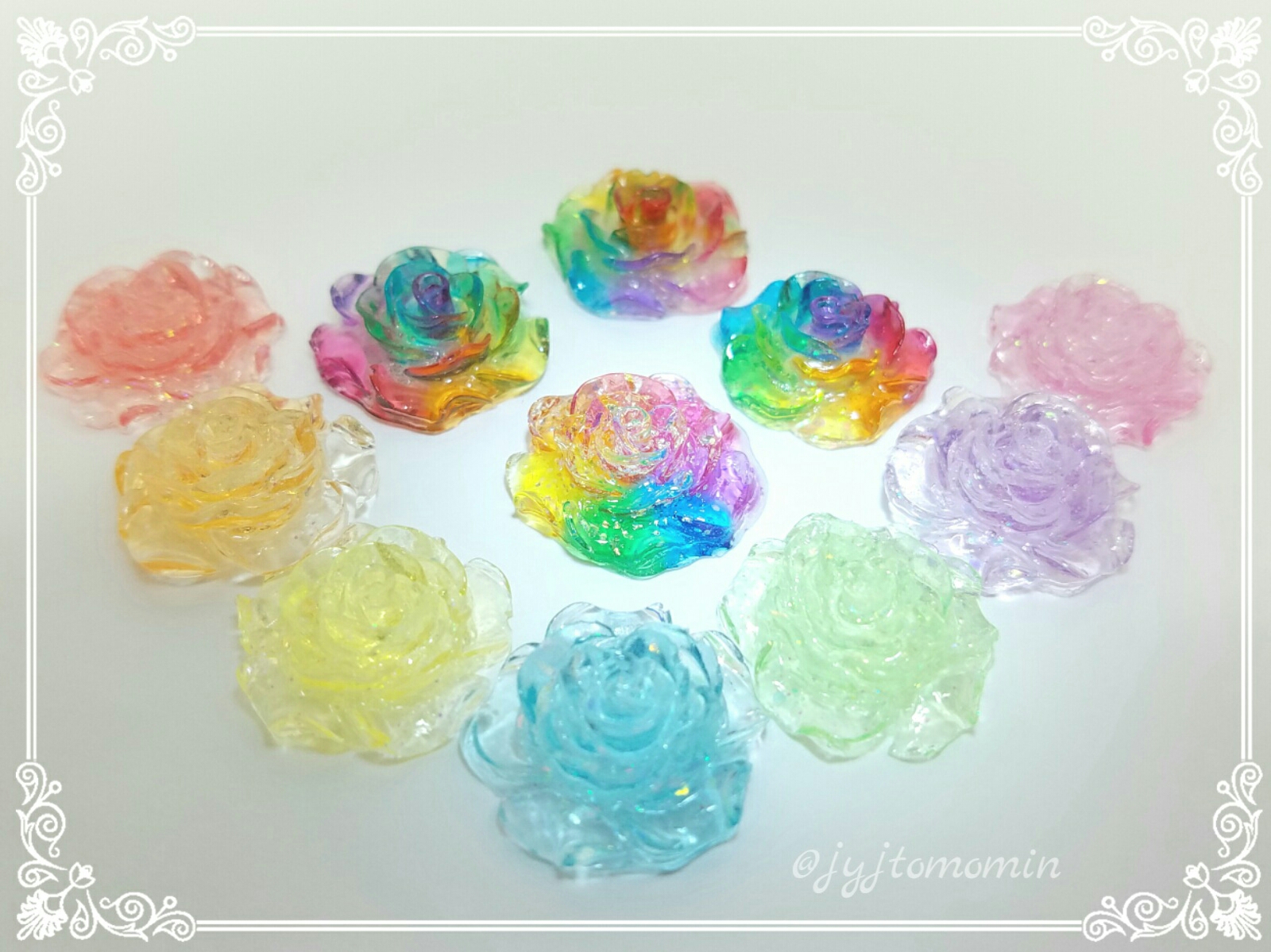
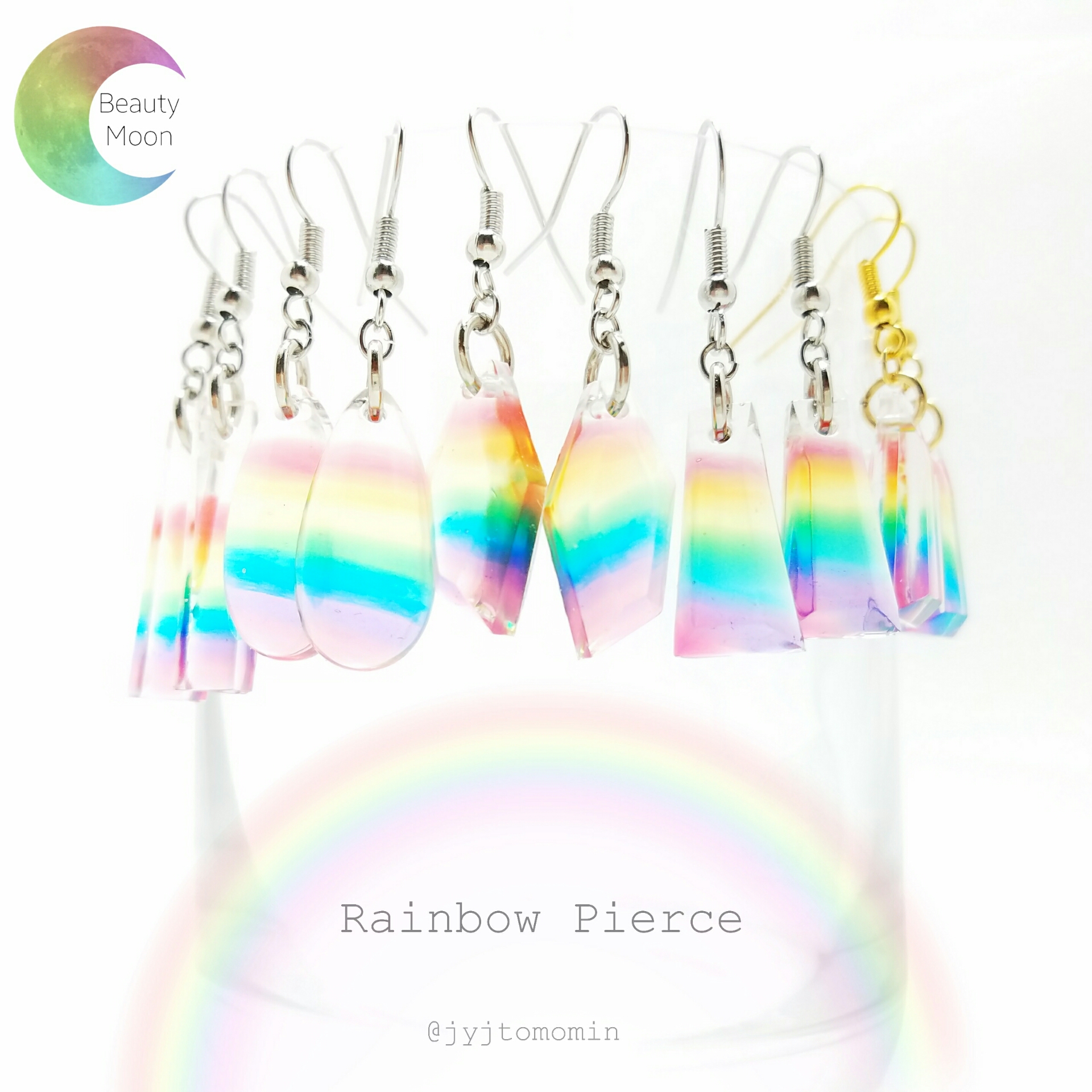
グラデーションにする方法 があります。 用意されているのは次の2つのエフェクト。 グラデーション(2色) 4色グラデーション After Effectsでグラデーションの背景を作る方法 今日はシンプルで使いやすい普通の「グラデーション(2色)」を解説しますね。一羽一羽心を込めて折った千羽鶴ですから、束ね方にも手を抜かず、きっちりと仕上げたいものです。 今回は、 千羽鶴のまとめ方について、 束ね方のコツや色のグラデーションの作り方、上部の飾りのアイデアなども含めご紹介していきたいと思います。 今回の記事は、 レジンでグラデーションの立体や球体の作り方についてご紹介します。 虹のようなグラデーションを作って、素敵なアクセサリーを作りましょう。 グラデーションと言えば、色が連続的に変化することです。
虹 グラデーション 作り方のギャラリー
各画像をクリックすると、ダウンロードまたは拡大表示できます
 Illustrator Faqandtips |  Illustrator Faqandtips | 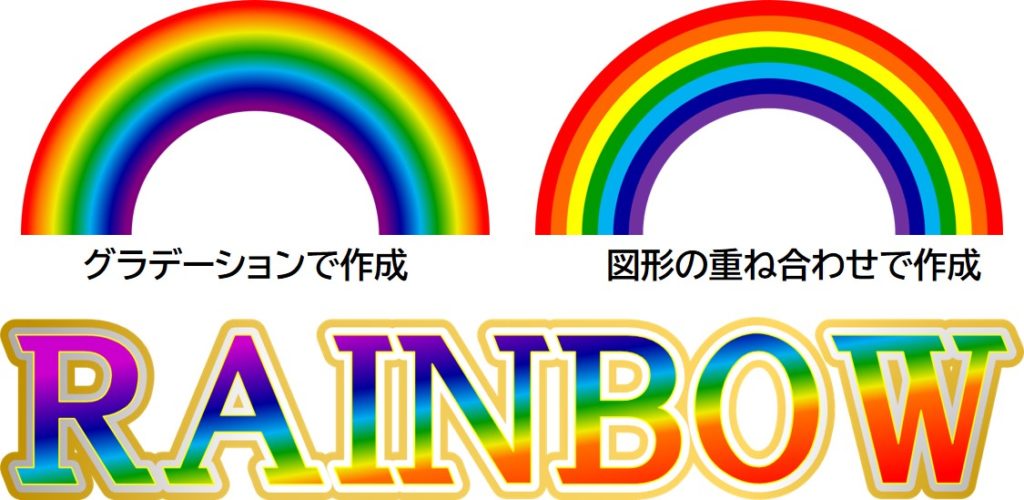 Illustrator Faqandtips |
 Illustrator Faqandtips | 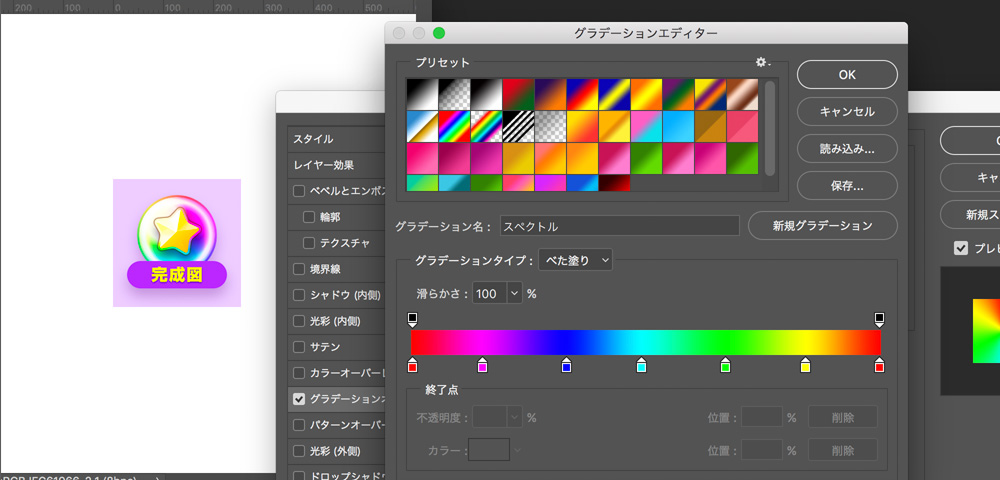 Illustrator Faqandtips | 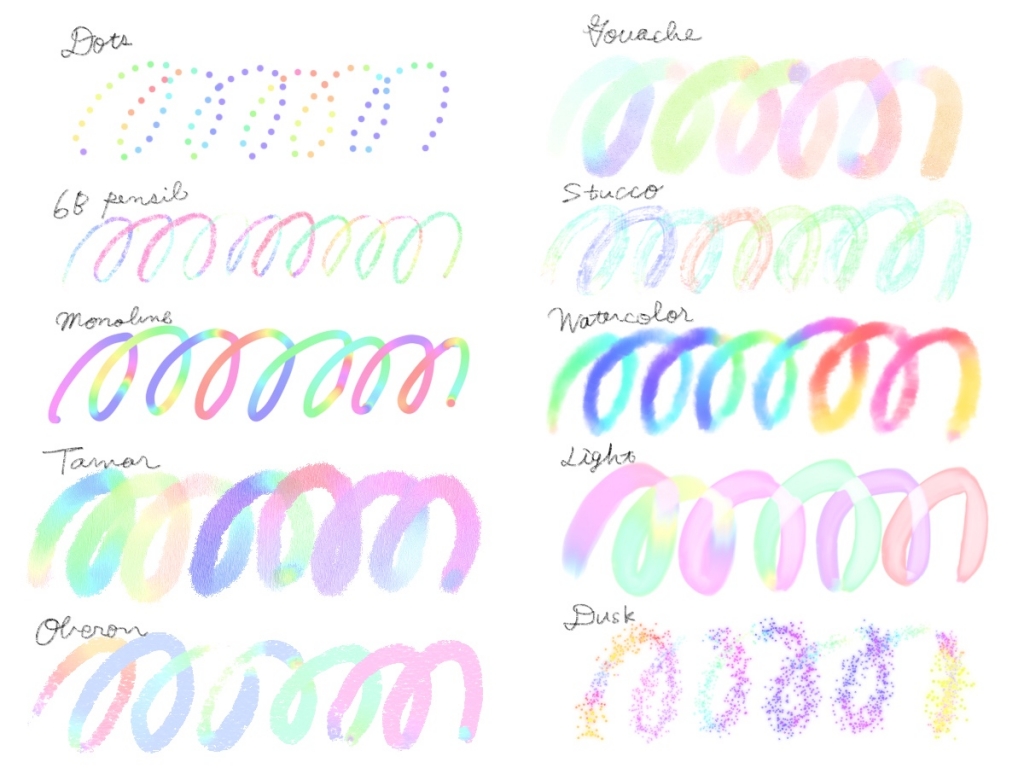 Illustrator Faqandtips |
 Illustrator Faqandtips |  Illustrator Faqandtips |  Illustrator Faqandtips |
 Illustrator Faqandtips |  Illustrator Faqandtips | Illustrator Faqandtips |
 Illustrator Faqandtips |  Illustrator Faqandtips |  Illustrator Faqandtips |
 Illustrator Faqandtips | 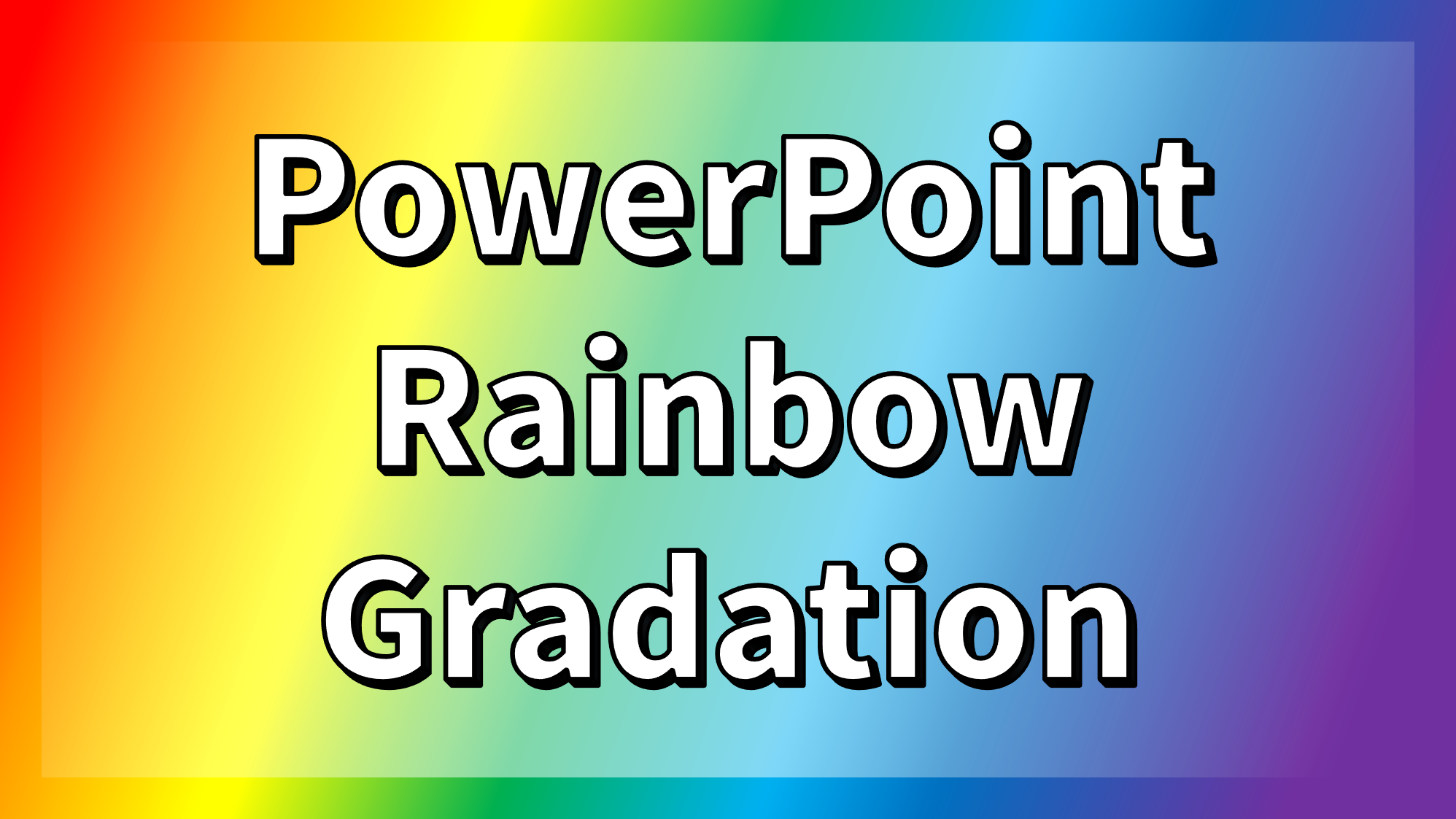 Illustrator Faqandtips |  Illustrator Faqandtips |
 Illustrator Faqandtips | Illustrator Faqandtips | 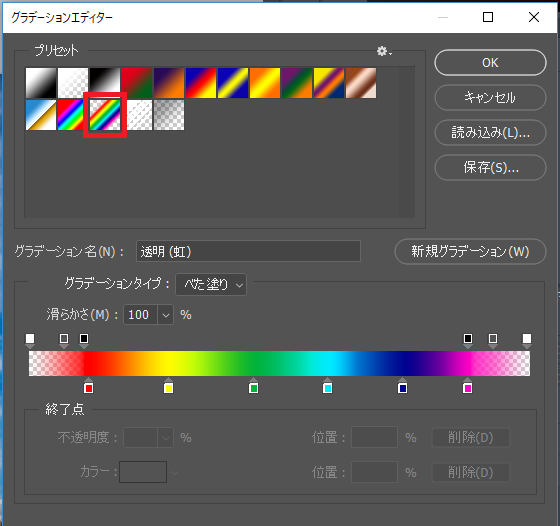 Illustrator Faqandtips |
  Illustrator Faqandtips |  Illustrator Faqandtips |
 Illustrator Faqandtips |  Illustrator Faqandtips |  Illustrator Faqandtips |
 Illustrator Faqandtips | Illustrator Faqandtips |  Illustrator Faqandtips |
 Illustrator Faqandtips |  Illustrator Faqandtips | Illustrator Faqandtips |
 Illustrator Faqandtips |  Illustrator Faqandtips |  Illustrator Faqandtips |
 Illustrator Faqandtips |  Illustrator Faqandtips | 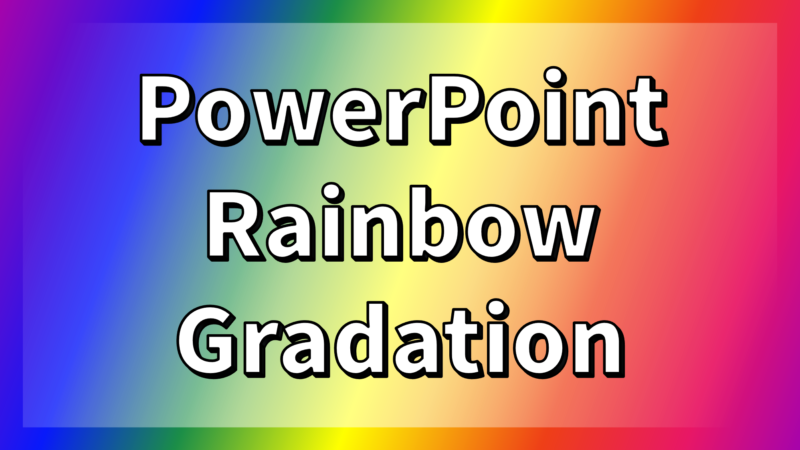 Illustrator Faqandtips |
 Illustrator Faqandtips |  Illustrator Faqandtips |  Illustrator Faqandtips |
 Illustrator Faqandtips | Illustrator Faqandtips | 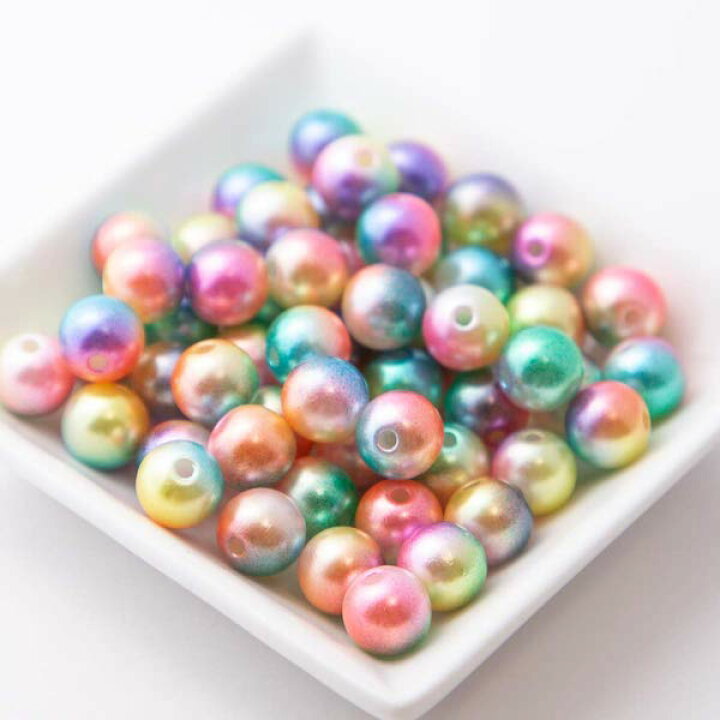 Illustrator Faqandtips |
 Illustrator Faqandtips |  Illustrator Faqandtips | 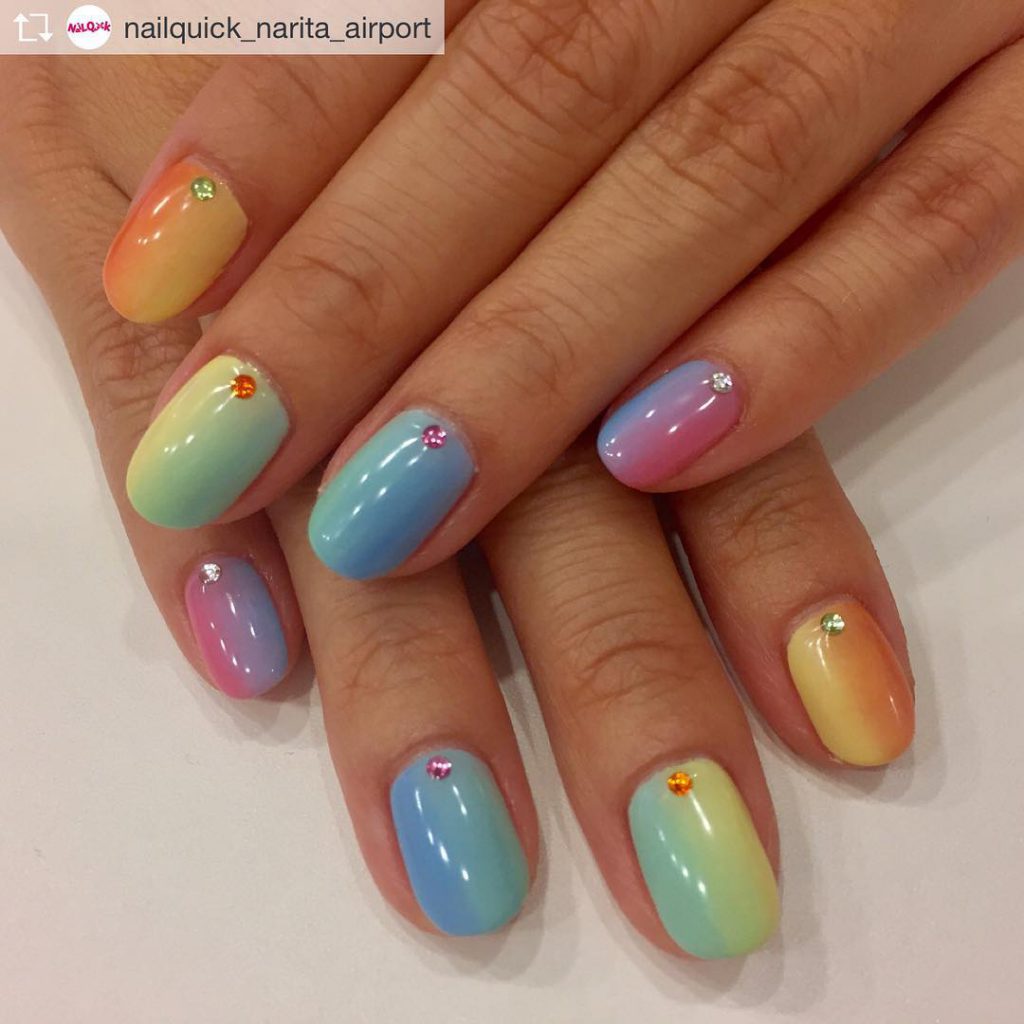 Illustrator Faqandtips |
 Illustrator Faqandtips |  Illustrator Faqandtips | 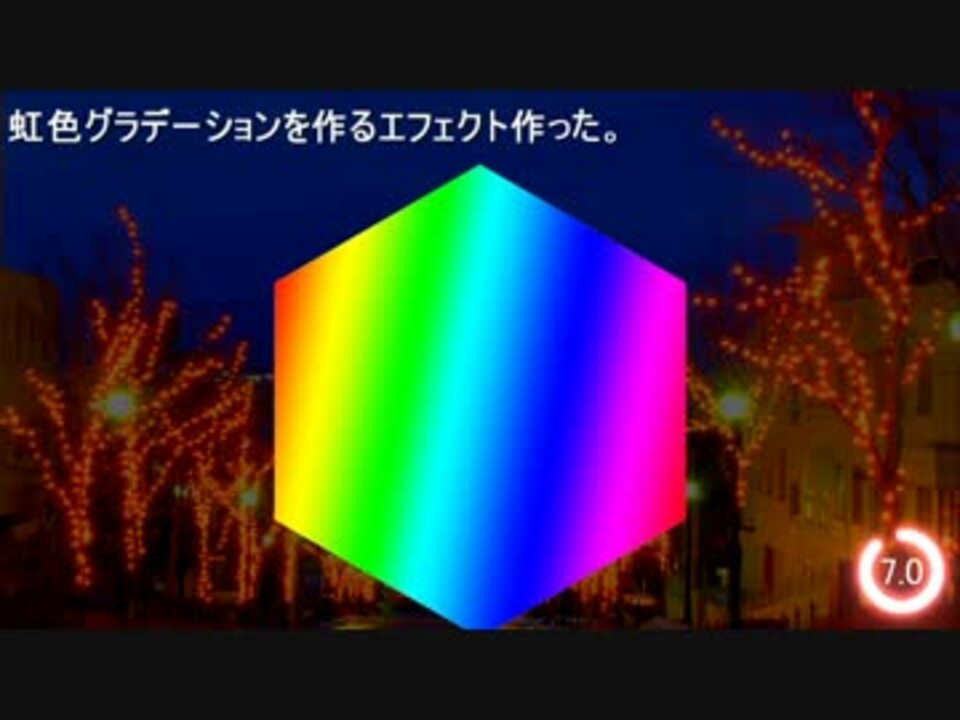 Illustrator Faqandtips |
 Illustrator Faqandtips |  Illustrator Faqandtips | 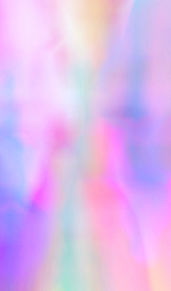 Illustrator Faqandtips |
 Illustrator Faqandtips |  Illustrator Faqandtips |  Illustrator Faqandtips |
 Illustrator Faqandtips |  Illustrator Faqandtips | 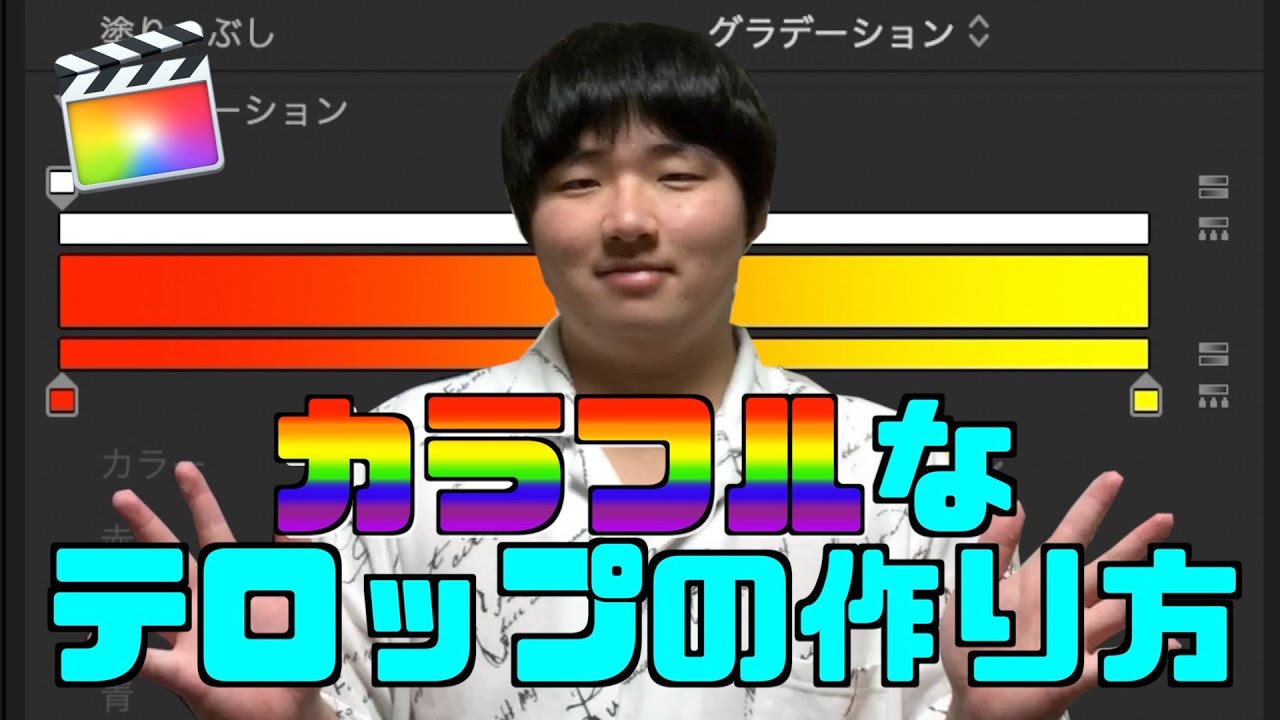 Illustrator Faqandtips |
 Illustrator Faqandtips | 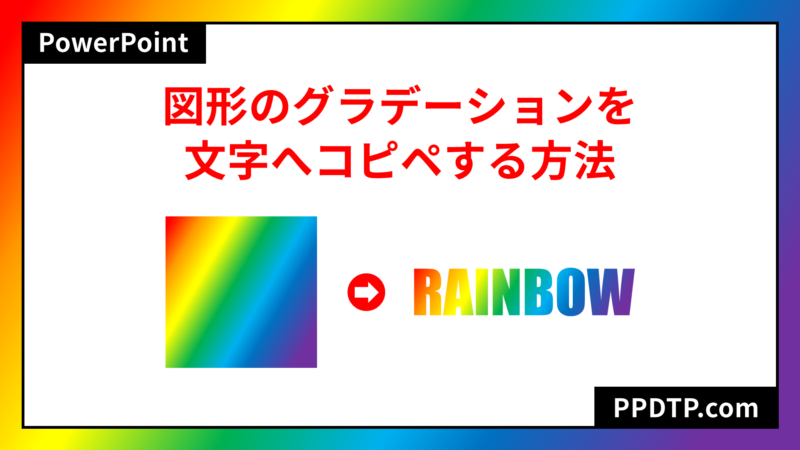 Illustrator Faqandtips |  Illustrator Faqandtips |
 Illustrator Faqandtips |  Illustrator Faqandtips | 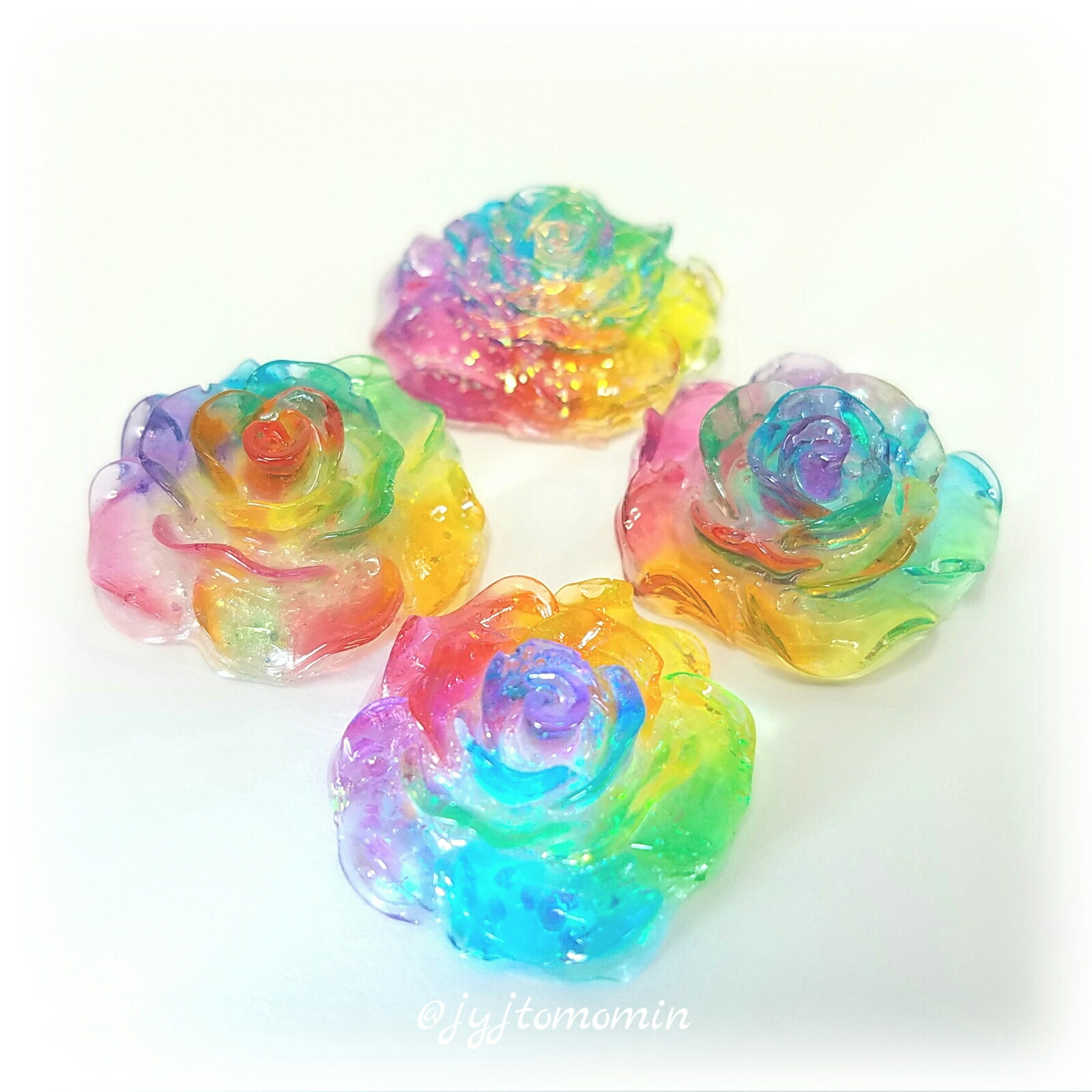 Illustrator Faqandtips |
 Illustrator Faqandtips | 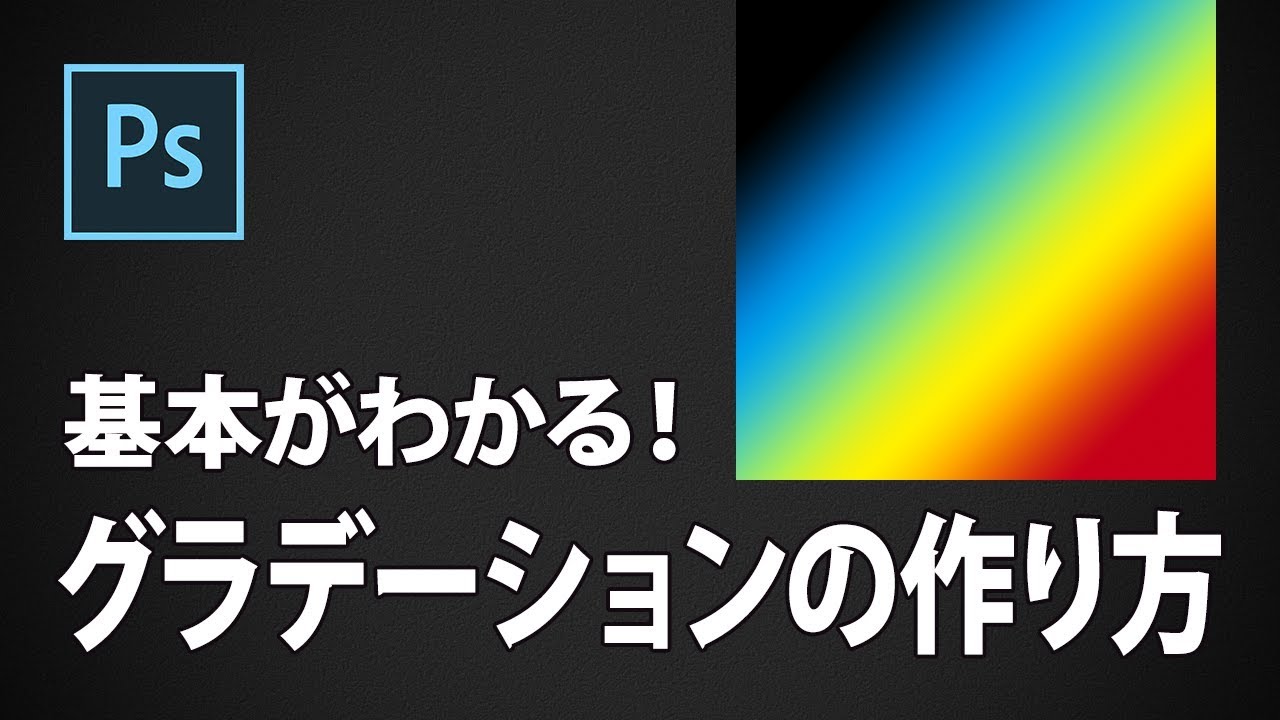 Illustrator Faqandtips | Illustrator Faqandtips |
 Illustrator Faqandtips |  Illustrator Faqandtips |  Illustrator Faqandtips |
 Illustrator Faqandtips | 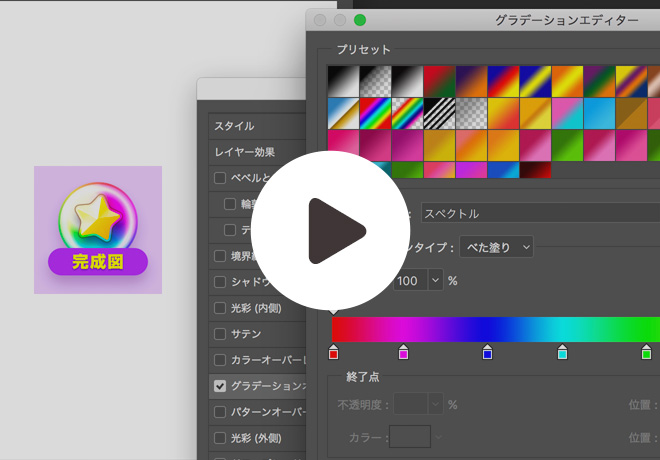 Illustrator Faqandtips |  Illustrator Faqandtips |
 Illustrator Faqandtips | Illustrator Faqandtips |  Illustrator Faqandtips |
 Illustrator Faqandtips |  Illustrator Faqandtips |  Illustrator Faqandtips |
 Illustrator Faqandtips | 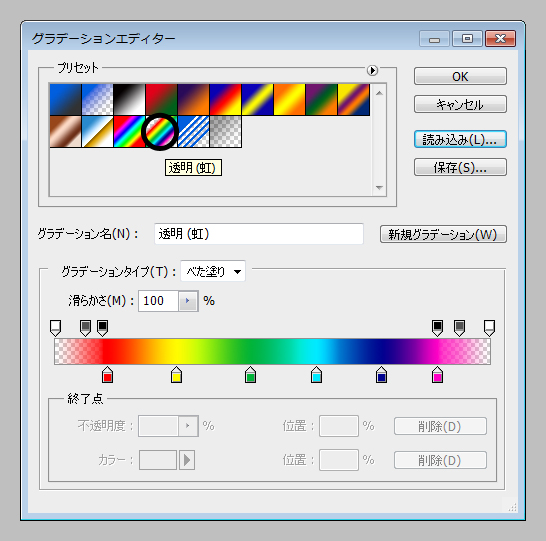 Illustrator Faqandtips |  Illustrator Faqandtips |
  Illustrator Faqandtips | 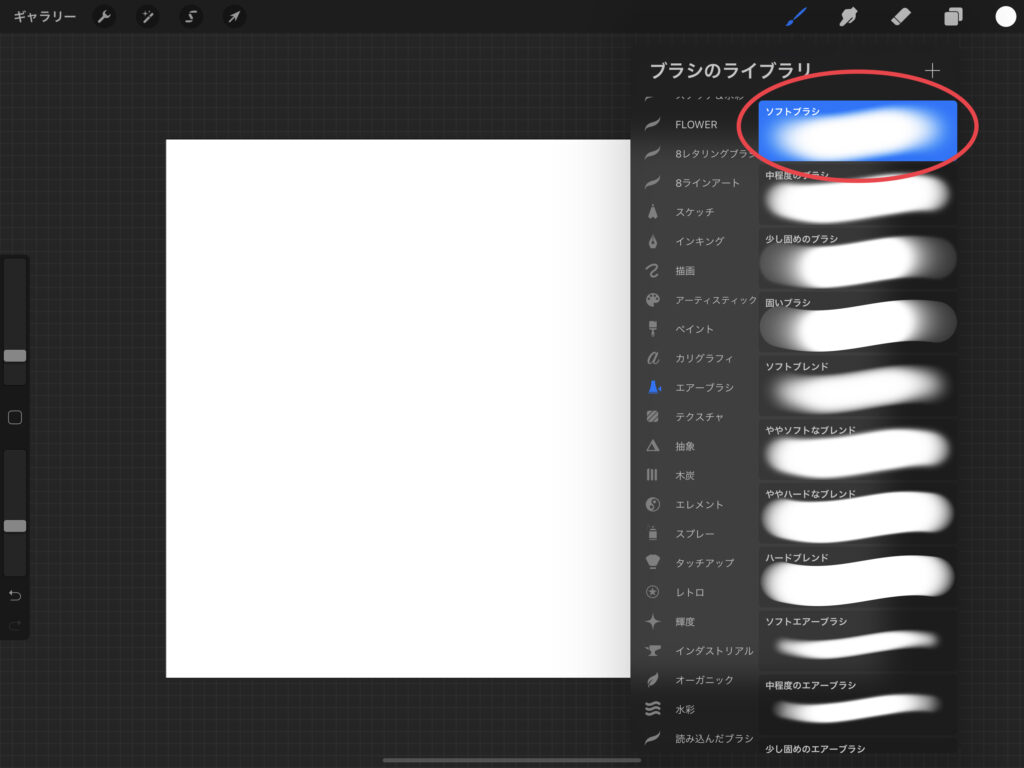 Illustrator Faqandtips |
 Illustrator Faqandtips | 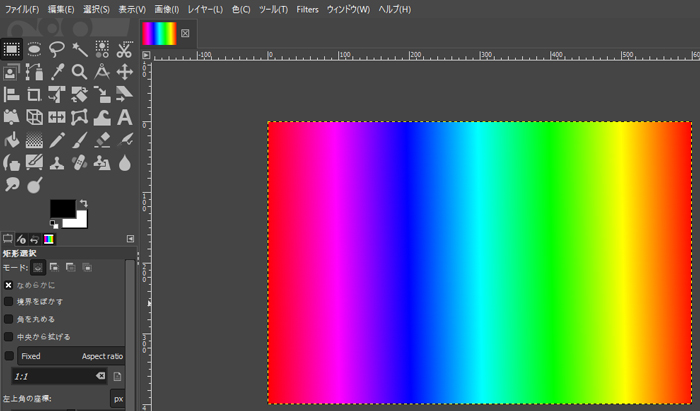 Illustrator Faqandtips | 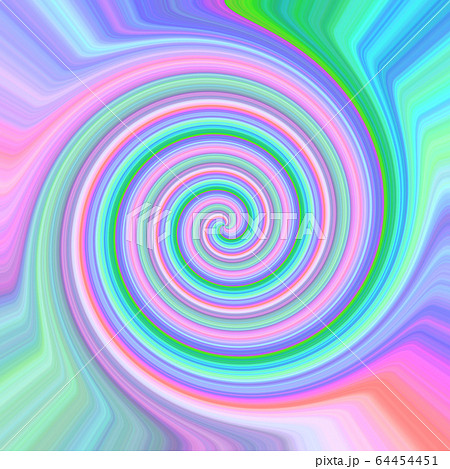 Illustrator Faqandtips |
 Illustrator Faqandtips |  Illustrator Faqandtips |  Illustrator Faqandtips |
 Illustrator Faqandtips | 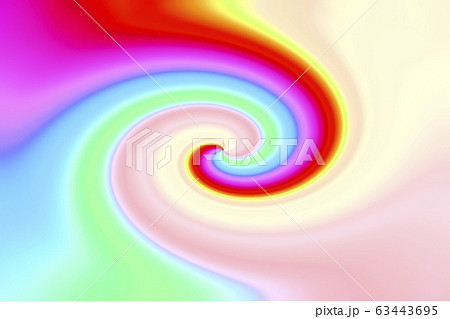 Illustrator Faqandtips |  Illustrator Faqandtips |
 Illustrator Faqandtips | 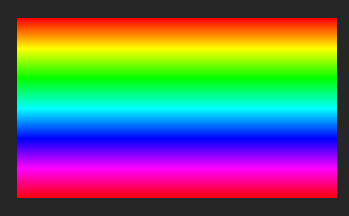 Illustrator Faqandtips | 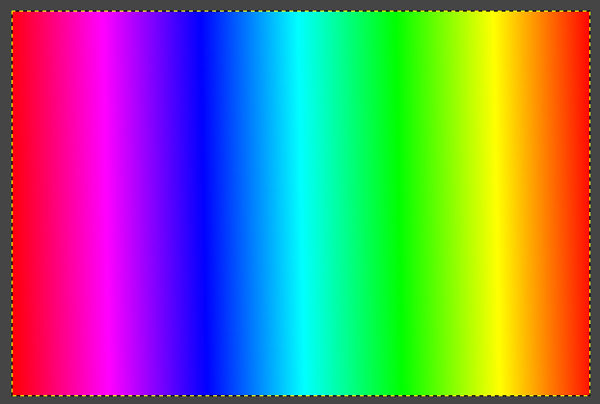 Illustrator Faqandtips |
 Illustrator Faqandtips | 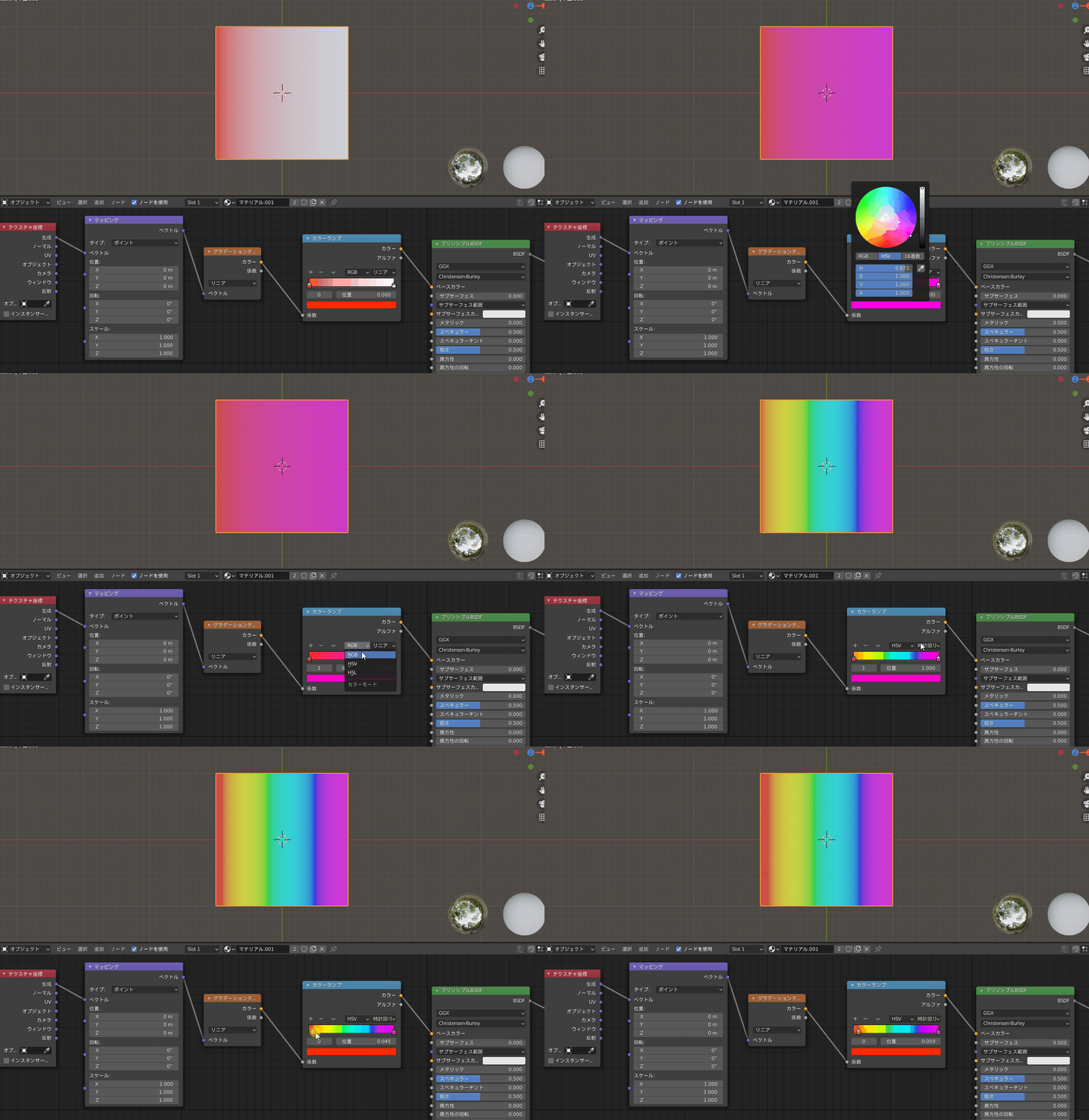 Illustrator Faqandtips |  Illustrator Faqandtips |
 Illustrator Faqandtips | 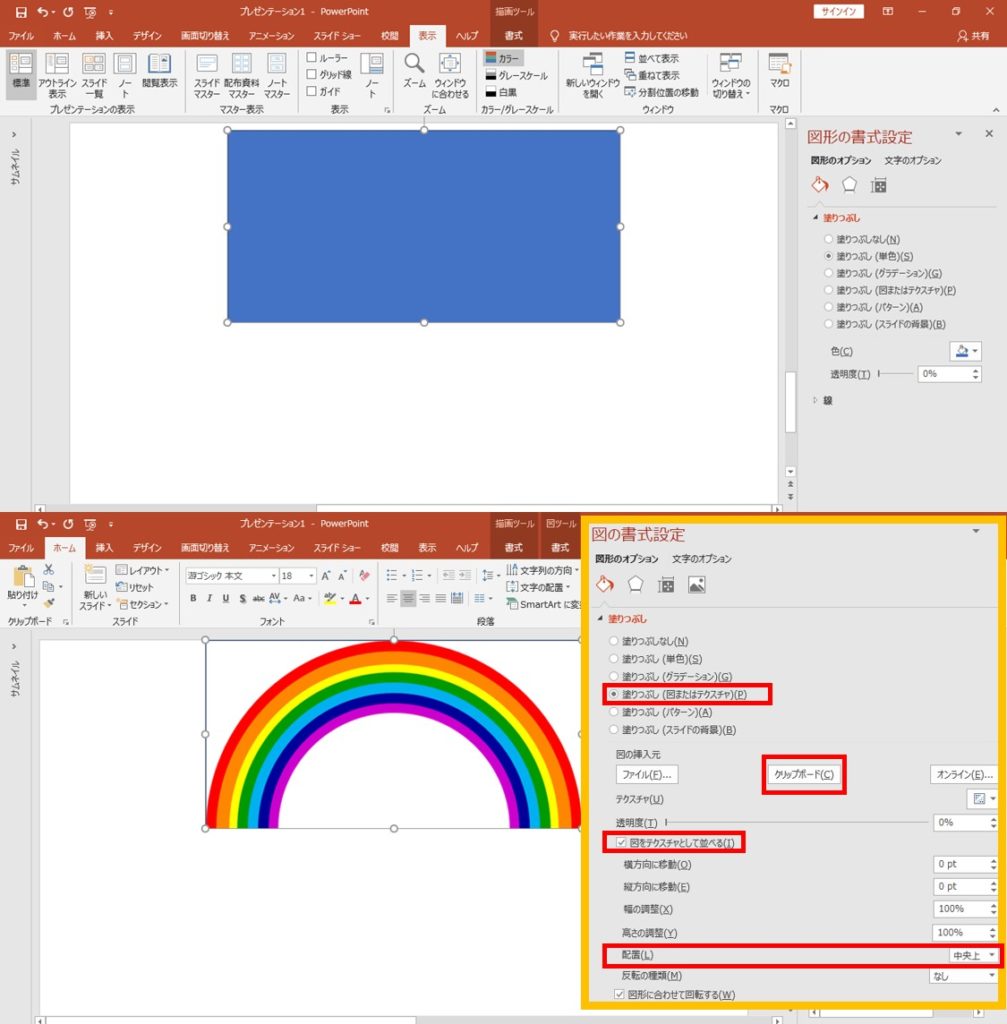 Illustrator Faqandtips |
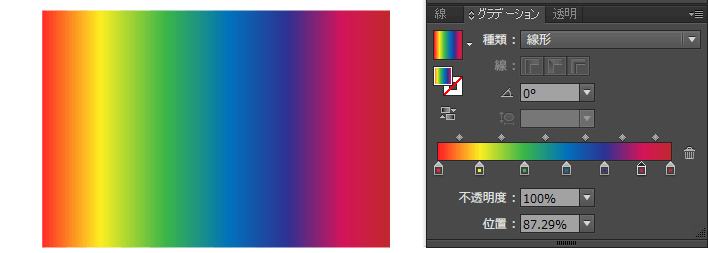
図形を選択してから ツールのグラデーションツールを選びます( 赤矢印 )。 すると図形にラインが出現します( 青矢印 )。 スポンサーリンク 5. ライン上をダブルクリックするとドットを出すことができます。 虹は7色なので、ライン上に均等に7 次にグラデーション用のレイヤーを新規で作っておきます。 ペンのボタン(画像では塗りつぶしボタン)をタップしてツールを出します。 その中の(fx)フィルターをタップ。 下の方に行くと、「平行波グラデーション」があるのでタップ。
Incoming Term: 虹 グラデーション 作り方, 虹 グラデーション 作り方 イラレ,


0 件のコメント:
コメントを投稿